
自动点击器官方版
软件截图

软件介绍
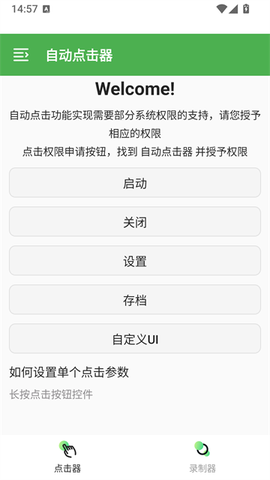
自动连点器App是一款面向安卓设备的屏幕点击辅助工具,其核心能力在于通过系统无障碍服务模拟手指操作,从而在无需Root权限的前提下实现自动化点击与滑动。该软件提供了较为细致的参数调节面板,用户可针对点击周期、触摸时长、执行次数、点击位置的随机偏移距离以及模拟滑动的持续时间进行独立设定。实际使用中,只需预先录制或手动添加点击脚本,完成上述参数配置,即可令脚本进入循环执行状态。其界面设计偏向简洁实用,降低了初次接触此类工具用户的上手门槛。
自动点击器App使用教程
1、启动自动连点器手机版App后,首先进入设置辅助功能权限环节。
![自动点击器官方版[图1]](https://static.down8818.com/uploads/20261007/6ac51c7b6c8959.90669841.png)
2、在系统无障碍设置中开启对应服务,允许自动点击器App获取所需权限。
![自动点击器官方版[图2]](https://static.down8818.com/uploads/20261007/6ac51c7ba21fa3.09438160.png)
3、返回软件首页,点击设置悬浮窗权限显示选项。
![自动点击器官方版[图3]](https://static.down8818.com/uploads/20261007/6ac51c7bda5e12.83275553.png)
4、在系统权限管理中允许自动点击器App显示在其他应用的上层。
![自动点击器官方版[图4]](https://static.down8818.com/uploads/20261007/6ac51c7c2c88a4.97743157.png)
5、完成上述授权后,返回首页点击启动按钮。
![自动点击器官方版[图5]](https://static.down8818.com/uploads/20261007/6ac51c7c6dada4.26164911.png)
6、启动成功后,屏幕侧边会出现悬浮控制面板,点击面板中的添加按钮。
![自动点击器官方版[图6]](https://static.down8818.com/uploads/20261007/6ac51c7ca49d73.75189321.png)
7、在添加类型中选择手势选项。
![自动点击器官方版[图7]](https://static.down8818.com/uploads/20261007/6ac51c7cda7302.10514299.png)
8、点击屏幕中央出现的符号,以此设定具体手势轨迹或点击位置。
![自动点击器官方版[图8]](https://static.down8818.com/uploads/20261007/6ac51c7d28a656.89222900.png)
9、手势设定完毕后,点击保存按钮使配置生效。
![自动点击器官方版[图9]](https://static.down8818.com/uploads/20261007/6ac51c7d5f2381.41248462.png)
10、最终在屏幕功能栏中点击开始,脚本即进入自动执行状态。
![自动点击器官方版[图10]](https://static.down8818.com/uploads/20261007/6ac51c7d9aaeb1.27086917.png)
11、若需中止自动点击,再次点击功能栏对应按钮即可停止。
![自动点击器官方版[图11]](https://static.down8818.com/uploads/20261007/6ac51c7dd6e9d2.09964278.png)
自动点击器详解
常见问题
Q:版本升级或应用崩溃后突然无法使用。
A:此现象与系统Accessibility Service的偶发性异常有关。通常可尝试杀掉应用进程后重启,并重新赋予无障碍权限;部分情况下需重启手机方可恢复。该问题暂无彻底解决方案,需等待Google在系统层面修复。
使用方法
自动点击器通过浮动控制面板启动或结束自动点击流程。用户可利用该控制面板在屏幕任意位置添加点击坐标,从而实现自动点击。
点击位置具备保存功能,便于下次启动时继续调用原有配置。
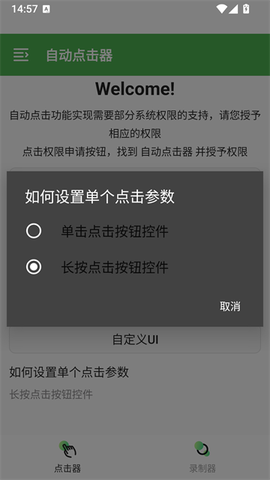
长按已添加的点击位置控件,可弹出单点参数配置界面,支持设置单点延迟、触摸时长及重复次数。
在全局设置中,可统一调整点击间隔、触摸时长与重复次数,并提供了快速设置入口。
需注意,禁止将自动点击器用于抢单、刷数据等干扰或侵害其他平台权益的行为。
自动点击器依赖Accessibility Service实现自动点击功能,要求设备系统为Android 7.0及以上版本。
更新日志
v2.0.12版本
应用首次发版。